
让同一张照片,适应不同展示位置
头像、网页和演示文稿,可能需要同一张照片的不同尺寸。在线图片调整工具支持按像素或百分比修改 JPG、JPEG、PNG,提供自定义宽高,也方便成组准备、下载图片。
三步调整图片尺寸
照片用于上传、网页或演示时,经常需要准备不同宽高的版本。HiCompress 支持按像素宽高或百分比调整 JPG、JPEG 和 PNG,并提供裁剪与缩放选择,方便适配不同形状的画面。一张图片可以处理,一组素材也能一起调整,完成后分别下载或打包保存。工具完全免费,直接在浏览器中使用,无需安装桌面软件。
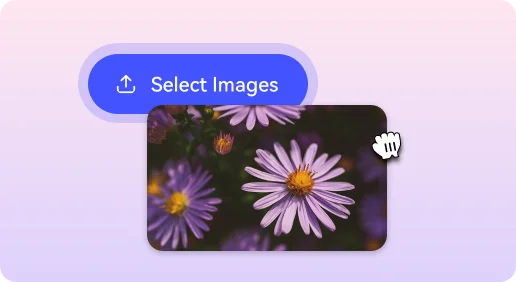
1选择图片
点击“选择图片”添加 JPG、JPEG、PNG,或将图片拖入上传区域。
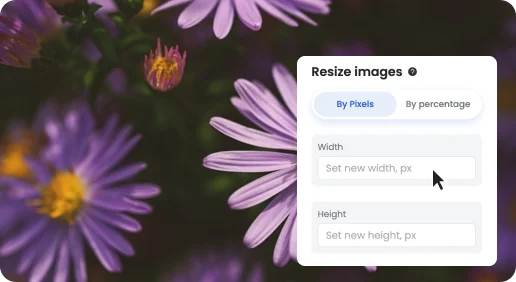
2设置新尺寸
在按像素调整中填写宽高,或选择按百分比等比缩放,再点击“开始调整尺寸”。
3下载调整后的副本
分别保存完成的图片,或将整组结果打包为 ZIP 下载。
像素宽高与画面形状,分别有自己的含义
精确宽高决定输出画框,最低尺寸则只规定下限。等比缩放保留原有形状,裁剪通过去掉边缘来适应另一种比例。KB、MB 体积限制属于独立任务,可由图片压缩工具处理。
为不同项目选择图片尺寸
常用方图与横图有独立入口,其他版式也可以使用自定义宽高。
图片尺寸调整常见问题
可以按百分比缩放吗?
可以。百分比缩放会按相同比例改变两边;版式规定精确宽高时,则适合自定义像素。
调整尺寸能避免人像被拉伸吗?
等比宽高可以保留原有形状。裁剪能在不拉伸的情况下适应另一种比例,但会去掉画框外的内容。
修改像素就一定满足 KB 限制吗?
不一定。宽高影响像素数量,文件体积还与格式、内容和压缩方式有关。
照片放大后会更清晰吗?
不会恢复原件缺失的细节。输出像素增多,不等于原本的信息也增加。
批量调整尺寸收费吗?
不收费。单张、批量调整以及分别下载和 ZIP 下载都免费,图片在浏览器本地处理。
