

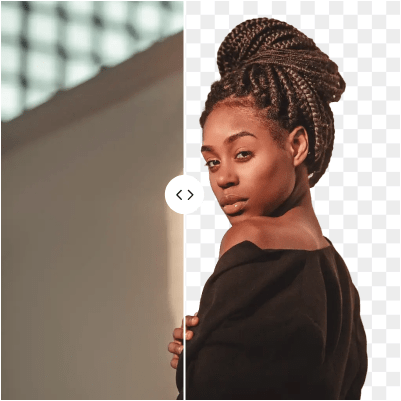
三步完成 AI 抠图,下载透明背景图片
照片拍得合适,背景却未必适合新的设计。HiCompress 用 AI 将主体与周围背景分开,让商品、人像或其他对象成为方便复用的透明底素材,无需自己一点点描出轮廓。不论是一张头像照片,还是一组准备排版的商品图,都可以在浏览器中免费处理,再将 PNG 放进自己的设计中。

选择照片
点击“选择图片”添加照片,也可将文件拖到页面中。

AI 自动去除背景
添加后自动开始处理,可在对比预览中查看原图和抠图结果。

下载透明 PNG
单张图片点击“下载 PNG”保存;处理多张照片时,下载按钮会将完成的结果打包为 ZIP。
 从商品展示到人像设计,让照片有更多用法
突出商品,搭配自己的品牌设计
拍摄时的桌面、货架或房间,未必适合商品展示。去掉这些背景后,独立的商品图更容易融入目录排版、促销海报和品牌设计,让画面围绕商品展开。
人像照片,换一种方式呈现
头像设计、邀请卡和演示文稿,都可以用到独立的人像素材。透明底照片方便与文字、色彩和版面搭配,不再受原来拍摄场景的限制。
社交配图与拼贴,组合更自由
把不同照片中的人物或物品放进同一张设计,不必连原图的矩形背景一起带入。抠图素材适合缩略图、活动配图和照片拼贴,让现有照片拥有新的用途。
透明背景,让素材融入下一张设计
抠图后的照片不必局限于原来的拍摄环境。PNG 会保留主体,让移除的背景区域透明,方便在常用设计软件中搭配新的底色、照片或版面。商品可以放进品牌画布,人像也能与标题并排呈现。下载的图片不会在主体周围填上一块白色矩形,背景的选择留给你的设计。
免费在线 AI 去背景,处理照片更省事
自动识别,不必手工描边
AI 自动分离照片主体,省去手工沿轮廓抠图的过程。无需安装桌面编辑软件,就能为下一张设计准备可复用的画面素材。
多张照片,一次集中处理
一组商品照片或人像可以一起添加,每张图片生成各自的抠图结果,完成后统一下载 PNG 压缩包。处理和下载均免费,不添加水印。
照片留在自己的设备上
去背景在浏览器本地完成,图片文件不会发到服务器进行 AI 处理。整理商品素材或个人照片时,可以让文件留在自己的设备上。
AI 抠图与去背景常见问题
AI 抠图和下载需要付费吗?
不需要。去除背景和下载 PNG 都免费,多张图片处理也不收费,抠图结果不添加水印。
下载的是透明背景,还是白色背景?
下载结果为 PNG,被移除的区域是透明的。部分看图软件会用白色或棋盘格衬底显示透明区域,并不代表图片填入了白色背景。
支持哪些图片格式?
支持添加 JPG、JPEG、PNG、WebP、AVIF 和 BMP 图片。抠图结果以 PNG 下载,保留背景区域的透明效果。
可以同时给多张图片去背景吗?
可以。一次选择多张支持的图片后,工具会按队列处理,完成的 PNG 抠图结果可打包为 ZIP 下载。
头发、毛发和细小边缘也能抠出来吗?
细发丝、毛发、透明物体,以及与背景颜色接近的主体都更难分离,效果会随照片变化。主体清楚、背景有区分度的原图,更有利于 AI 判断边缘。
抠图后可以换成其他背景吗?
可以把透明 PNG 放进支持透明图片的设计编辑器,与其他颜色或照片组合。本页生成抠图素材,新背景与版面的搭配在你使用的编辑器中完成。
为什么第一次处理可能比较久?
首次使用时,浏览器需要加载 AI 模型。实际处理时间也会受到设备性能和照片情况影响,并非每张图片都一样。
