
三步将图片转成 72 DPI
素材要求明确写着 72 DPI 时,可以在这里准备符合这一分辨率设置的图片副本。它适合按交付约定整理页面素材,不代表修改后图片在屏幕上一定更小或更清晰。HiCompress 支持免费批量处理;实际显示大小仍取决于图片的像素尺寸和页面布局,提交前也应留意这些要求。
1添加源图片
点击“选择图片”,或将需要统一处理的图片拖入上传区域。
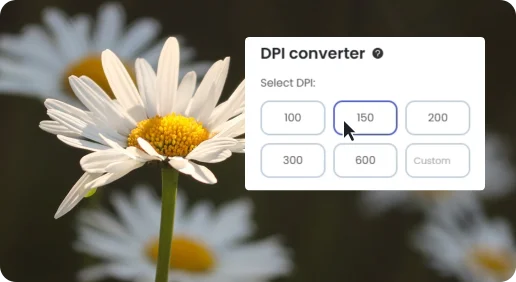
2输入 72 DPI
在自定义 DPI 输入框中填写 72,选择输出格式后点击“开始转换”。
3保存 72 DPI 图片
转换完成后可逐张下载,也可将整批结果打包保存。
为指定要求准备 72 DPI 图片
应用、图片需求或设计模板明确要求 72 DPI 时,可以免费为单张或多张图片修改这项分辨率设置。
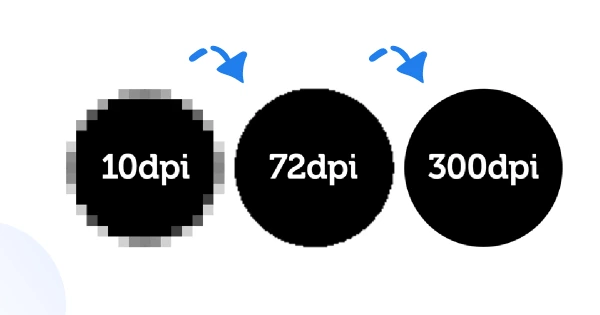
宽高合适,DPI 也要符合要求
图片像素宽高可能已经正确,但 DPI 与项目要求不同。可以另做 72 DPI 副本,原图继续留给其他用途。
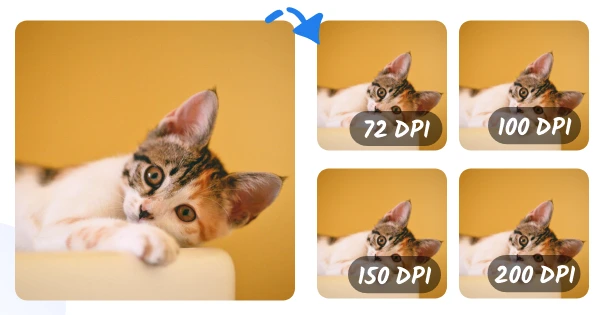
多来源图片统一为 72 DPI
收集来的图片可能有不同分辨率设置,项目需要统一 72 DPI 时,可以一起处理,再打包保存结果。
72 DPI 转换常见问题
72 DPI 转换器免费吗?
完全免费,单张图片、批量转换和下载都不收费。
网页图片都要设为 72 DPI 吗?
不需要。图片在网页上的显示大小和细节取决于像素尺寸以及网页的展示方式。72 DPI 可以是某个软件或项目的要求,但不是所有网页图片的统一标准。
改成 72 DPI 能让图片文件更小吗?
单独修改 DPI 不能控制文件大小。需要减小上传体积或加快图片加载时,可以用图片压缩工具,并选择合适的像素尺寸。
从 300 DPI 改成 72 DPI 会怎样?
像素数量不变时,较低的 DPI 对应更大的建议打印尺寸,但不会为放大的打印效果增加细节。
可以同时把多张图片转成 72 DPI 吗?
可以,多张图片可以统一转换,完成后单独下载或打包为 ZIP。
 项目要求 72 DPI,图片在这里转换
满足指定的 DPI 要求
软件或设计项目明确要求 72 DPI 时,可以另存对应的图片。
不同来源,统一设置
收集来的多张图片可以一起转成 72 DPI,方便交给同一个项目使用。
保留其他用途的原图
下载新的 72 DPI 图片,原始文件仍然留着。
浏览器里就能完成
Windows 和 Mac 都可以使用,不用另外安装转换软件。
使用和下载都免费
单张图片或批量处理,转换与下载都不收费。
图片留在本机
修改 DPI 在浏览器内完成,无需上传图片。
